Domain rzjn.de kaufen?
Wir ziehen mit dem Projekt
rzjn.de um.
Sind Sie am Kauf der Domain
rzjn.de interessiert?
domain@kv-gmbh.de · 0541-91531010
Domain rzjn.de kaufen?
Was ist Microsoft 2013? - What is Microsoft 2013?
Microsoft 2013 bezieht sich auf die verschiedenen Produkte und Dienstleistungen, die Microsoft im Jahr 2013 veröffentlicht hat. Dazu gehören unter anderem das Betriebssystem Windows 8, die Office-Suite Office 2013 und die Spielekonsole Xbox One. Microsoft 2013 markiert auch den Beginn des Übergangs zu einem stärkeren Fokus auf Cloud-Dienste und mobilen Technologien. Insgesamt war Microsoft 2013 ein bedeutendes Jahr für das Unternehmen, da es viele neue Innovationen und Produkte auf den Markt gebracht hat. **
Drucken funktioniert nicht, Microsoft OneNote will aufräumen.
Es könnte sein, dass das Drucken nicht funktioniert, weil möglicherweise ein Problem mit dem Druckertreiber oder der Verbindung zum Drucker besteht. In Bezug auf Microsoft OneNote, könnte es bedeuten, dass das Programm automatisch versucht, Dateien oder Notizen zu organisieren und zu bereinigen, um die Benutzererfahrung zu verbessern. Es ist möglich, dass dies zu Konflikten mit dem Druckvorgang führen kann. Es könnte hilfreich sein, die Druckereinstellungen zu überprüfen und sicherzustellen, dass OneNote nicht im Hintergrund aktiv ist, während du druckst. **

Ähnliche Suchbegriffe für Microsoft-OneNote-2013
Top-Angebote
Produkte zum Begriff Microsoft-OneNote-2013:
-
Microsoft Exchange Server 2013 StandardExchange Server 2013 Standard – Lizenz für Altsysteme und Migrationsprojekte Exchange Server 2013 Standard ist eine ältere Generation von Microsofts lokalem E-Mail-Server. Die Standard-Edition bindet bis zu fünf Postfachdatenbanken pro Server ein und liefert E-Mail, Kalender, Kontakte, Outlook Web App und ActiveSync. Ehrlich gesagt: Exchange 2013 erhält seit dem 11. April 2023 keine Sicherheitsupdates mehr. Für einen neuen Mailserver ist diese Version nicht geeignet. Sinnvoll ist sie, wenn ein vorhandenes Exchange-2013-System lizenzrechtlich vollständig sein muss, etwa bei einer Lizenzprüfung, oder wenn es bis zur Migration weiterläuft. Einsatz in der Migration Exchange 2013 kann mit Exchange 2016 und Exchange 2019 in derselben Organisation zusammenarbeiten. So lassen sich Postfächer schrittweise auf Exchange Server 2016 Standard oder Exchange Server 2019 Standard verschieben, bevor das alte System abgeschaltet wird. Alternativ ist ein Umzug zu Microsoft 365 möglich. So wird Exchange Server 2013 lizenziert Exchange Server nutzt das Modell Serverlizenz plus Zugriffslizenzen (CALs) . Die Serverlizenz erlaubt den Betrieb einer Exchange-Instanz auf einem physischen oder virtuellen Server. Zusätzlich braucht jede Person oder jedes Gerät, das auf Exchange zugreift, eine Exchange-CAL: User CAL: gilt für eine Person, die mit beliebig vielen Geräten zugreift. Device CAL: gilt für ein Gerät, an dem beliebig viele Personen arbeiten. Standard CAL und Enterprise CAL: Die Standard CAL deckt E-Mail, Kalender, Kontakte und Webzugriff ab. Die Enterprise CAL ist eine Zusatzlizenz für Archiv- und Compliance-Funktionen und setzt immer eine Standard CAL voraus. Server-Edition und CAL-Typ sind unabhängig voneinander: Standard- und Enterprise-CALs funktionieren mit beiden Server-Editionen. Da Exchange auf Windows Server läuft, benötigen Ihre Nutzer zusätzlich passende Windows Server CALs . Für wen eignet sich diese Lizenz? Unternehmen mit Exchange 2013 im Bestand , die Lizenzlücken schließen müssen Systemhäuser , die eine Altumgebung bis zum Umzug korrekt lizenziert betreiben Archiv- und Laborumgebungen ohne Verbindung zum Internet Supportende: Was Sie wissen sollten Microsoft hat den Support für Exchange Server 2013 am 11. April 2023 beendet. Seitdem erscheinen keine Sicherheitsupdates, Fehlerkorrekturen oder Zeitzonenanpassungen mehr. Ein Exchange-Server, der direkt aus dem Internet erreichbar ist, stellt ohne Updates ein erhebliches Risiko dar. Betreiben Sie ein Exchange-2013-System nicht ungeschützt im Internet. Planen Sie den Wechsel auf eine aktuelle Lösung zeitnah. Welche Version passt zu Ihnen? Version Geeignet für Exchange Server 2013 Standard (diese Seite) Altsysteme, Lizenzierung bis zur Migration Exchange Server 2010 Standard noch ältere Umgebungen mit Exchange 2010 Exchange Server 2016 Standard Migrationsziel auf Windows Server 2012 bis 2016 Exchange Server 2013 User CAL Zugriffslizenz pro Person für Exchange 2013 Systemanforderungen für Exchange Server 2013 Betriebssystem: Windows Server 2008 R2 SP1, 2012 oder 2012 R2 (ab Exchange 2013 SP1), jeweils als Vollinstallation Prozessor: 64-Bit-Prozessor (Intel 64 oder AMD64) Arbeitsspeicher: Postfachserver mindestens 8 GB, reiner Clientzugriffsserver mindestens 4 GB Speicherplatz: 30 GB frei auf dem Installationslaufwerk, 200 MB auf dem Systemlaufwerk Weitere Voraussetzungen: Active Directory mit mindestens einem beschreibbaren globalen Katalogserver; Installation auf einem Mitgliedsserver, nicht auf einem Domänencontroller Unterstützte Clients: Outlook 2007 bis Outlook 2019 sowie Microsoft 365 Apps Installation und Aktivierung Nach dem Kauf erhalten Sie den Produktschlüssel und eine Schritt-für-Schritt-Anleitung per E-Mail. Installieren Sie Exchange Server 2013 mit dem offiziellen Installationsmedium von Microsoft auf einem vorbereiteten Mitgliedsserver. Ohne Schlüssel läuft Exchange zunächst als Testversion. Geben Sie den Produktschlüssel in dem Exchange Admin Center (Server → Server → Bearbeiten) oder in der Exchange-Verwaltungsshell mit Set-ExchangeServer -ProductKey ein und starten Sie anschließend den Informationsspeicherdienst neu. Installieren Sie danach das letzte verfügbare kumulative Update bzw. Service Pack, damit zumindest alle bis zum Supportende erschienenen Korrekturen eingespielt sind. Häufige Fragen zu Exchange Server 2013 Standard Bekommt Exchange 2013 noch Updates? Nein. Microsoft hat den Support am 11. April 2023 beendet. Welche CALs passen zu Exchange 2013? Exchange-CALs der Version 2013 oder neuer, zum Beispiel die Exchange Server 2013 Device CAL . Neuere CALs dürfen auch auf ältere Server zugreifen. Auf welche Version migriere ich am besten? Vom 2013er-System aus ist der Umzug zu Exchange 2016 oder 2019 und danach zu Microsoft 365 oder Exchange SE der übliche Weg. Weitere Produkte finden Sie in der Kategorie Exchange Server . Lieferung, Rechnung und Support Schnelle digitale Lieferung per E-Mail: Nach Zahlungseingang erhalten Sie Ihren Produk...99,90 €*Versand: 0,00 €Sichere Weiterleitung zum Anbieter
-
Microsoft SharePoint Server 2013 StandardMicrosoft SharePoint Server 2013: Eine Plattform für verbesserte Zuverlässigkeit und Leistung Microsoft SharePoint Server 2013 ist eine Plattform, die entwickelt wurde, um Benutzern ein höheres Maß an Zuverlässigkeit und Leistung zu bieten. Die Funktionen und Merkmale von SharePoint Server 2013 unterstützen eine einfache Administration, sichere Kommunikation und Daten sowie eine effiziente Nutzung und erfüllen gleichzeitig die Anforderungen an höhere geschäftliche Mobilität. Vorteile von SharePoint Server 2013 im Vergleich zu früheren Versionen SharePoint Server 2013 bietet eine Reihe von Vorteilen im Vergleich zu früheren Versionen von SharePoint. Zu diesen Vorteilen gehören: Geringere IT-Kosten dank einer flexiblen und skalierbaren Plattform für die Zusammenarbeit Besseres Risikomanagement durch den Schutz des Unternehmens durch sichere und zuverlässige Funktionen Höhere Produktivität durch eine kostengünstige und effiziente Verwaltung. Diese Vorteile sind das Ergebnis von Entwicklungsarbeit, die in frühere SharePoint-Releases investiert wurde. Sie können dazu beitragen, die Leistung und Effizienz von Unternehmen zu verbessern und die Kosten zu senken. Funktionen vom SharePoint Server 2013 Microsoft SharePoint Server 2013 ist eine Plattform für die Zusammenarbeit, die es Teams ermöglicht, Dokumente gemeinsam zu nutzen, Arbeitsabläufe zu verwalten und Berichte und Dashboards zu veröffentlichen. Einige Vorteile der Verwendung von SharePoint Server 2013 sind: Verbesserte Zusammenarbeit: Erleichtert die Zusammenarbeit von Teams und die gemeinsame Nutzung von Dokumenten in Echtzeit. Anpassung: Kann an die spezifischen Anforderungen einer Organisation angepasst werden. Integration mit anderen Microsoft-Produkten: Lässt sich nahtlos in andere Microsoft-Produkte wie Office und OneDrive integrieren. Sicherheit: Bietet robuste Sicherheitsfunktionen zum Schutz sensibler Daten. Skalierbarkeit: Kann leicht skaliert werden, um die Anforderungen wachsender Organisationen zu erfüllen. Mobiler Zugriff: Auf SharePoint kann von jedem Gerät mit Internetverbindung zugegriffen werden, sodass Teams auch unterwegs problemlos in Verbindung bleiben und produktiv arbeiten können. Verbesserte Kommunikation mit SharePoint Server 2013 Insgesamt kann SharePoint Server 2013 Unternehmen helfen, die Kommunikation zu verbessern, Prozesse zu rationalisieren und die Produktivität zu steigern. Microsoft SharePoint Server 2013 Standard ist eine Version von SharePoint Server 2013, die auf Unternehmen zugeschnitten ist. Sie enthält alle Kernfunktionen von SharePoint Server 2013, wie Dokumentenmanagement, Zusammenarbeit und Workflow-Management, sowie eine Reihe zusätzlicher Funktionen, die auf die Bedürfnisse von Unternehmen zugeschnitten sind. Einige der wichtigsten Funktionen von SharePoint Server 2013 Standard sind: Erweiterte Dokumentenverwaltung: SharePoint Server 2013 Standard enthält erweiterte Funktionen für die Dokumentenverwaltung, wie die Versionierung von Dokumenten, die Genehmigung von Inhalten und Richtlinien für die Aufbewahrung von Dokumenten. Tools für die Zusammenarbeit: Eine Reihe von Tools für die Zusammenarbeit, wie Teamsites, Diskussionsforen und Wikis, die es Teams erleichtern, zusammenzuarbeiten und Ideen auszutauschen. Workflow-Verwaltung: Enthält eine Reihe von Workflow-Management-Tools, die zur Automatisierung und Rationalisierung von Geschäftsprozessen verwendet werden können. Business Intelligence: SharePoint Server 2013 Standard enthält eine Reihe von Business-Intelligence-Tools, wie Excel Services und PerformancePoint Services, mit denen Dashboards und Berichte erstellt werden können. Anpassung und Integration: SharePoint Server 2013 Standard kann an die spezifischen Anforderungen einer Organisation angepasst werden und lässt sich nahtlos in andere Microsoft-Produkte wie Office und OneDrive integrieren. Insgesamt ist SharePoint Server 2013 Standard eine umfassende Plattform für die Zusammenarbeit, die auf die Bedürfnisse von Unternehmen zugeschnitten ist. Zusammenarbeit mit SharePoint Server 2013 Microsoft SharePoint Server 2013 Standard ist eine Plattform für die Zusammenarbeit, mit der Teams Inhalte, Wissen und Anwendungen gemeinsam nutzen und verwalten können. Sie umfasst Funktionen wie Dokumentenbibliotheken, Teamsites und Tools für soziale Netzwerke sowie Unterstützung für Business Intelligence, Unternehmenssuche und Workflow-Automatisierung. SharePoint Server 2013 Standard ist für die Bereitstellung vor Ort konzipiert und kann mithilfe einer Reihe von Tools und APIs angepasst und erweitert werden. Er wird in der Regel von Unternehmen eingesetzt, um die Zusammenarbeit zu erleichtern und die Produktivität zu verbessern. Systemanforderungen Komponente Mindestanforderung Prozessor 64 Bit, 4 Prozessorkerne für kleine Bereitstellungen (unter 1.000 Benutzer) 64 Bit, 8 Prozessorkerne für mittlere Bereitstellungen ...2799,95 €*Versand: 0,00 €Sichere Weiterleitung zum Anbieter
-
Microsoft SharePoint Server 2013 Standard Device CALMicrosoft SharePoint Server 2013 Standard Device CAL eine Lizenz, die es Nutzern ermöglicht, von jedem beliebigen Gerät aus auf Microsoft SharePoint Server 2013 Standard Edition zuzugreifen, z. B. von einem Desktop-Computer, einem Laptop oder einem mobilen Gerät. SharePoint Server ist eine Plattform für die Zusammenarbeit und das Dokumentenmanagement, die eine Vielzahl von Features und Funktionen bietet, um Unternehmen bei der effektiven Verwaltung und Freigabe von Informationen zu unterstützen. Mit einer SharePoint Server 2013 Standard Device CAL können Nutzer auf Funktionen wie Dokumentenbibliotheken, Listen, Webseiten und Teamsites zugreifen, um an Projekten zusammenzuarbeiten, Dokumente gemeinsam zu nutzen und Informationen im Internet zu veröffentlichen. Die Geräte-CAL ermöglicht den Nutzern den Zugriff auf SharePoint Server 2013 Standard von jedem Gerät aus, unabhängig von der Anzahl der Nutzer, die von diesem Gerät aus auf den Server zugreifen. Es ist wichtig zu beachten, dass eine Geräte-CAL für jedes Gerät, das auf den Server zugreift, erforderlich ist und für jedes Gerät, das für den Zugriff auf den Server verwendet wird, erworben werden muss. Microsoft SharePoint Server 2013 Standard Device CAL (Client Access License) ist eine Art von Lizenz, die es einem Gerät erlaubt, auf SharePoint Server 2013 Standard Edition zuzugreifen. Einige Vorteile der Verwendung einer Geräte-CAL sind: Sie ermöglicht Flexibilität in Bezug auf den Nutzerzugang, da mehrere Nutzer von einem einzigen Gerät aus auf den Server zugreifen können. Dies kann besonders in Umgebungen nützlich sein, in denen sich mehrere Mitarbeiter eine Arbeitsstation oder ein Gerät teilen, wie z. B. in einer Fabrik oder einem Labor. Es kann kostengünstiger sein als der Erwerb einer Nutzer-CAL für jeden einzelnen Nutzer. Sie ist für die IT-Abteilung einfach zu verwalten, da sie nur die Anzahl der Geräte, die Zugriff auf den Server benötigen, und nicht die Anzahl der Nutzer im Auge behalten muss.33,95 €*Versand: 0,00 €Sichere Weiterleitung zum Anbieter
-
Microsoft SharePoint Server 2013 Standard User CALEntdecken Sie, wie SharePoint Server Ihnen neue Möglichkeiten bietet, Ihre Arbeit zu teilen, mit anderen zusammenzuarbeiten, Ihre Projekte und Teams zu organisieren und Menschen und Informationen zu finden Soziale Funktionen Wie bei früheren Versionen von SharePoint hat jeder Benutzer ein Profil und eine persönliche Website (oder "Meine Website"). SharePoint Server 2013 ist nun in drei verschiedene Hubs unterteilt: Newsfeed, OneDrive und Sites. Diese Hubs sind in einer globalen Navigationsleiste verfügbar, und somit sind die sozialen Funktionen, die mit My Sites verbunden sind, vollständig in das SharePoint-Erlebnis integriert. Sie müssen nicht mehr speziell Ihre Meine Website in einem Webbrowser besuchen, um auf soziale Funktionen zuzugreifen. Erstellen und Anzeigen von Beiträgen und Updates in Ihrem Newsfeed Sie können jederzeit Beiträge an den öffentlichen Newsfeed senden, Beiträge an den Newsfeed von Team-Websites senden, denen Sie folgen, oder Updates über die Aktivitäten anderer Personen anzeigen. Beachten Sie, dass Sie mit der neuen Microblog-Funktion, die im nächsten Abschnitt beschrieben wird, Beiträge erstellen oder "Unterhaltungen" beginnen können. Wählen Sie Optionen im Newsfeed, um die Informationen wie folgt zu sortieren: "Verfolgen" zeigt Ihnen Aktualisierungen an, die sich auf Dinge beziehen, denen Sie derzeit folgen: Personen, Dokumente, Websites und Tags. "Alle" zeigt Unterhaltungen an, die von Personen in Ihrer Organisation begonnen wurden, und kann Beiträge enthalten, die von Personen erstellt wurden, denen Sie derzeit folgen. "Erwähnungen" zeigt Beiträge an, in denen Sie erwähnt werden. "Aktivitäten" zeigt einen Feed Ihrer aktuellen Aktivitäten an, wie er auch auf Ihrer "Über mich"-Seite erscheint. "Gefällt mir" zeigt alle Beiträge an, die Sie "geliked" haben. Die Seite Newsfeed bietet schnellen Zugriff auf die Listen der Personen, Dokumente, Websites und Tags, denen Sie folgen. Beachten Sie die folgenden Details zu diesen Listen: In der Liste der Personen, denen Sie folgen, können Sie optional eine Liste der Personen anzeigen, die Ihnen folgen. Klicken Sie auf ein Callout-Symbol für eine beliebige Person, um deren aktuellen Newsfeed und einen Link zu ihrem Profil anzuzeigen. Sie erhalten Aktualisierungen in Ihrem Newsfeed, wenn eine Person, der Sie folgen, beginnt, einer anderen Person, einem Dokument, einer Website oder einem Tag zu folgen. Optional können Sie eine E-Mail-Benachrichtigung über diese Aktivitäten erhalten. Tags entsprechen der Liste der Interessen, die Sie in Ihrem Benutzerprofil hinzugefügt haben. Neue Microblogging-Funktionen Wenn Sie mit den beliebten sozialen Netzwerken vertraut sind, werden Sie sich mit den neuen Microblogging-Funktionen, mit denen Sie sich in Ihrem Newsfeed an Unterhaltungen beteiligen können, sofort zurechtfinden. Mit Microblogging können Sie: In einem Newsfeed auf einer Team-Website posten, der mit einer ausgewählten Gruppe von Personen geteilt wird. In Ihren Beiträgen mit @mention auf andere Personen verweisen. Personen werden benachrichtigt, wenn sie in einem Beitrag erwähnt werden. Sie können schnell alle Beiträge anzeigen, in denen Sie von anderen Personen erwähnt wurden. Fügen Sie Tags in Newsfeed-Beiträge ein. Sie können schnell alle Konversationen anzeigen, die sich auf dieses Tag beziehen. Teilen Sie ganze Unterhaltungen, indem Sie einen Link senden. Beiträge in Ihrem Newsfeed "mögen". Personen, die Ihnen folgen, sehen Beiträge, die Ihnen "gefallen" haben, in ihrem Newsfeed. Sie können die Ansicht "Gefällt mir" verwenden, um diese Beiträge später leicht zu finden. Fügen Sie Bilder, Videos, Links zu Dokumenten und Web-URLs in Ihre Beiträge ein. Sie können Web-URLs so ändern, dass sie als Text angezeigt werden. Mehr Möglichkeiten zur Freigabe von Dokumenten und Sites Diese Version bietet mehr Optionen für die Freigabe von Dokumenten und Websites: Sie können nun persönliche Dokumente in einer einzigen, persönlichen Bibliothek speichern, auf die Sie von überall aus zugreifen können - Ihrem OneDrive for Business. Dies ersetzt die Sortierung der Dokumente in "Freigegebene Dokumente" oder "Private Dokumente". Alle Dokumente in der Bibliothek sind zunächst privat, bis Sie sich entscheiden, sie freizugeben. Verwenden Sie den neuen Befehl Freigeben, um Dokumente oder Websites schnell freizugeben. Sie können Personen einladen, bestimmte Dokumente freizugeben, und festlegen, was sie damit tun können (lesen, schreiben usw.). Sie können die Freigabesteuerung auch verwenden, um: Ein Dokument oder eine Website über einen Link für ausgewählte Personen für eine bestimmte Gruppe von Personen freigeben. Schnell herausfinden, wer ein Dokument oder eine Website freigibt. Eine personalisierte E-Mail-Einladung zu senden, wenn Sie ein Dokument oder eine Website freigeben. Erhalten Sie Benachrichtigungen in Ihrem Newsfeed, wenn ein Dokument aktualisiert wird. Sie können auch Ihr Mobilgerät verwenden, um ein Dokument oder einen Ordner in einer Bibliothek fre...33,95 €*Versand: 0,00 €Sichere Weiterleitung zum Anbieter
-
Wo werden Notizen bei Microsoft OneNote gespeichert?
Notizen in Microsoft OneNote werden standardmäßig in der Cloud gespeichert, entweder auf OneDrive oder auf SharePoint. Dadurch können die Notizen auf verschiedenen Geräten synchronisiert und von überall aus abgerufen werden. Es ist auch möglich, Notizen lokal auf dem Computer zu speichern. **
-
Was ist der Unterschied zwischen Microsoft OneNote und Word?
Microsoft OneNote ist ein digitales Notizbuch, das es Benutzern ermöglicht, Notizen, Ideen, Aufgabenlisten und andere Informationen zu organisieren und zu speichern. Word hingegen ist ein Textverarbeitungsprogramm, das hauptsächlich zum Erstellen von Dokumenten wie Briefen, Berichten und Essays verwendet wird. Während OneNote sich auf die Organisation und Verwaltung von Informationen konzentriert, liegt der Schwerpunkt von Word auf der Erstellung und Formatierung von Texten. **
-
Wie kann ich Microsoft OneNote auf einem Tablet verwenden?
Um Microsoft OneNote auf einem Tablet zu verwenden, musst du die OneNote-App aus dem App Store deines Tablets herunterladen und installieren. Nach der Installation kannst du dich mit deinem Microsoft-Konto anmelden und auf deine Notizen zugreifen. Du kannst Notizen erstellen, bearbeiten und organisieren, indem du auf dem Tablet tippst oder den Stift oder die Tastatur verwendest. **
-
Wie füge ich mehrere Benutzer zu Microsoft OneNote hinzu?
Um mehrere Benutzer zu Microsoft OneNote hinzuzufügen, müssen Sie ein gemeinsames Notizbuch erstellen und es für die Zusammenarbeit freigeben. Klicken Sie dazu mit der rechten Maustaste auf das Notizbuch und wählen Sie "Freigeben". Geben Sie die E-Mail-Adressen der Benutzer ein, die Sie hinzufügen möchten, und wählen Sie die Berechtigungsstufe aus. Die Benutzer erhalten dann eine Einladung, dem Notizbuch beizutreten und können es gemeinsam bearbeiten. **
Ist Ihr Abonnement für Microsoft Office 2013 abgelaufen, obwohl Sie gerade erst Microsoft Office Home and Student 2013 gekauft haben?
Nein, das Abonnement für Microsoft Office 2013 ist nicht abgelaufen, da es sich bei Microsoft Office Home and Student 2013 um eine einmalige Lizenz handelt, die dauerhaft genutzt werden kann. Es ist kein Abonnement, das nach einer bestimmten Zeit abläuft. **
Wie aktiviere ich Microsoft Office Professional Plus 2013?
Um Microsoft Office Professional Plus 2013 zu aktivieren, benötigst du einen gültigen Produktschlüssel. Öffne ein beliebiges Office-Programm, z.B. Word oder Excel, und klicke oben links auf "Datei". Wähle dann "Konto" aus und klicke auf "Produktschlüssel ändern". Gib den Produktschlüssel ein und folge den Anweisungen auf dem Bildschirm, um die Aktivierung abzuschließen. Nach erfolgreicher Aktivierung kannst du alle Funktionen von Office Professional Plus 2013 nutzen. **
Top-Angebote
Produkte zum Begriff Microsoft-OneNote-2013:
-
Microsoft OneNote 2013OneNote ist Ihr digitales Notizbuch, in das Sie jederzeit und überall Ihre Notizen eintragen können. Diese werden automatisch gespeichert und stehen sofort für Suchabfragen zur Verfügung. Mit OneNote haben Sie Ihre Notizen immer dabei - denn wenn Sie unterwegs sind, verwenden Sie sie einfach auf Ihrem mobilen Endgerät oder in einem Browser. Lieferumfang: - Originaler Lizenzschlüssel für die online Aktivierung von Microsoft OneNote 2013. - Verifizierter direkt Link von Microsoft um die Software schnell & sicher zu beziehen. - Rechnung auf Ihren Namen inkl. MwSt. - Anleitung für die einfache Installation. Hinweis: Dieses Angebot beinhaltet keinen Produkt-Key Aufkleber (COA-Label). Dieses Angebot richtet sich an Privat sowie Unternehmen, Geschäftskunden, Behörden, Organisationen, Schulen, Gemeinden und Kirchen.29,95 €*Versand: 0,00 €Sichere Weiterleitung zum Anbieter
-
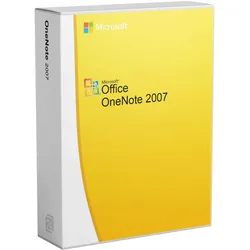
Microsoft OneNote 2007Microsoft Office OneNote 2007 ist ein digitales Notizbuch, das Ihnen eine flexible Möglichkeit bietet, Ihre Notizen und Informationen zu sammeln und zu organisieren, leistungsstarke Suchfunktionen, damit Sie das Gesuchte schnell finden, und benutzerfreundliche gemeinsame Notizbücher für Teams, um effektiver zusammenzuarbeiten. Sammeln und organisieren Sie alles an einem Ort mit Microsoft OnenNote 2007 Bei der Fülle an Informationen, die Sie erhalten - und das in so vielen verschiedenen Formen - brauchen Sie einen Ort, an dem Sie alles aufbewahren können, und ein Tool, das flexibel genug ist, um es zu erfassen. Andernfalls gehen Informationen verloren oder sind nur schwer wieder auffindbar, die Ihnen helfen könnten, bessere Entscheidungen zu treffen oder Ihre Effizienz zu steigern. Im Gegensatz zu papierbasierten Systemen, Textverarbeitungsprogrammen, E-Mail-Systemen oder anderen Produktivitätsprogrammen bietet OneNote 2007 die Flexibilität, Text, Bilder, digitale Handschrift, Audio- und Videoaufzeichnungen und vieles mehr zu erfassen und zu organisieren - alles in einem digitalen Notizbuch auf Ihrem Computer. Mit dieser Software können Sie produktiver arbeiten, da Sie die benötigten Informationen immer zur Hand haben und weniger Zeit mit der Suche nach Informationen in E-Mails, Notizbüchern, Aktenordnern und Ausdrucken verbringen müssen. Sparen Sie Zeit durch Konsolidierung von Informationen Notizen auf Papier zu machen und sie später abzuschreiben, kann zeitaufwändig und schwierig sein, und es besteht die Gefahr, dass wichtige Seiten verloren gehen. Darüber hinaus ist es schwierig, Daten in einem herkömmlichen Papiernotizbuch gemeinsam zu nutzen, und sie eignen sich nur für eine Art von Informationen: handschriftliche Notizen. Wenn es an der Zeit ist, Informationen aus anderen Quellen und auf andere Art und Weise zu sammeln, können weitere Schwierigkeiten auftreten. Da die meisten Menschen keine Möglichkeit haben, unstrukturierte Informationen digital zu erfassen, drucken sie beispielsweise häufig Internetrecherchen aus und bewahren die Informationen in Aktenordnern oder auf dem Schreibtisch auf, was später schwer auffindbar und unzugänglich ist, wenn man nicht da ist. Und der Austausch von Informationen mit anderen kann eine Herausforderung sein - selbst bei der Verwendung von E-Mail kann es schwierig sein, herauszufinden, was der Plan ist, ohne lange E-Mail-Threads zu lesen, die die benötigten Informationen enthalten können oder auch nicht. Microsoft OnenNote 2007 bietet Ihnen jedoch eine Lösung mit einem flexiblen Softwareprogramm, mit dem Sie praktisch alle Arten von Informationen an einem Ort sammeln können. Wenn Sie Ihre Informationen schnell zur Hand haben, sind Sie besser vorbereitet und informiert. Microsoft OnenNote 2007 hilft Ihnen, dass was Sie brauchen, schnell zu finden Mit Microsoft OnenNote 2007 ist das Auffinden von Informationen einfach und schnell, denn es macht Schluss mit dem Rätselraten, wo Sie wichtige Informationen gespeichert haben. Sie müssen sich nicht mehr durch Aktenordner klicken und Seiten von Papiernotizbüchern durchforsten, um die gesuchten Informationen zu finden. Leistungsstarke Suchfunktionen ermöglichen es Ihnen, Informationen schnell zu finden und gleichzeitig neue Arten von Inhalten zu durchsuchen, z. B. Text in gescannten Dokumenten oder Bildern sowie gesprochene Wörter in Audio- und Videoaufzeichnungen. Durch den leichteren Zugang zu den Fakten können Sie und Ihre Mitarbeiter bessere Entscheidungen treffen. Schützen Sie Ihr geistiges Eigentum mit Microsoft OnenNote 2007 Microsoft OnenNote 2007 hilft Ihnen, verschiedene Arten von Informationen zu konsolidieren - einschließlich Freitextnotizen, Bilder, Dokumente, Dateien aus anderen Microsoft Office-Systemprogrammen und Rich Media - und sie so zu organisieren, wie es für Sie am besten funktioniert. Und da alles an einem Ort gespeichert wird, müssen Sie sich keine Gedanken über das häufige Speichern oder Erstellen von Sicherungskopien Ihrer Informationen machen - Microsoft OnenNote 2007 erledigt dies für Sie. Ideal für Unternehmen Wenn Sie an einer wichtigen Besprechung teilnehmen und sich nicht auf Ihr Gedächtnis verlassen möchten, nehmen Sie einfach Besprechungsnotizen in Microsoft OnenNote 2007 auf, um ein lebendiges Repository von Gruppenentscheidungen und Brainstorming-Sitzungen zu erstellen, das Kontinuität und Kontext für nachfolgende Besprechungen bietet. Sie können auch alle Details von Kundengesprächen und Besprechungen festhalten, indem Sie getippte oder handschriftliche Notizen mit den Audio- und Videoaufzeichnungen von Microsoft OnenNote 2007 synchronisieren. Wenn Sie außerhalb des Büros arbeiten, können Sie Informationen auf Ihren mit Microsoft Windows Mobile betriebenen Geräten sammeln (einschließlich Notizen, Audioaufnahmen und Bilder) und diese an Microsoft OnenNote 2007 übertragen. Und wenn es an der Zeit ist, Daten mit Ihren Kollegen auszutauschen, nutzen Sie die Vorteile der Exportprogrammiers...17,95 €*Versand: 0,00 €Sichere Weiterleitung zum Anbieter
-
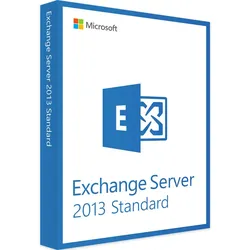
Microsoft Exchange Server 2013 StandardExchange Server 2013 Standard – Lizenz für Altsysteme und Migrationsprojekte Exchange Server 2013 Standard ist eine ältere Generation von Microsofts lokalem E-Mail-Server. Die Standard-Edition bindet bis zu fünf Postfachdatenbanken pro Server ein und liefert E-Mail, Kalender, Kontakte, Outlook Web App und ActiveSync. Ehrlich gesagt: Exchange 2013 erhält seit dem 11. April 2023 keine Sicherheitsupdates mehr. Für einen neuen Mailserver ist diese Version nicht geeignet. Sinnvoll ist sie, wenn ein vorhandenes Exchange-2013-System lizenzrechtlich vollständig sein muss, etwa bei einer Lizenzprüfung, oder wenn es bis zur Migration weiterläuft. Einsatz in der Migration Exchange 2013 kann mit Exchange 2016 und Exchange 2019 in derselben Organisation zusammenarbeiten. So lassen sich Postfächer schrittweise auf Exchange Server 2016 Standard oder Exchange Server 2019 Standard verschieben, bevor das alte System abgeschaltet wird. Alternativ ist ein Umzug zu Microsoft 365 möglich. So wird Exchange Server 2013 lizenziert Exchange Server nutzt das Modell Serverlizenz plus Zugriffslizenzen (CALs) . Die Serverlizenz erlaubt den Betrieb einer Exchange-Instanz auf einem physischen oder virtuellen Server. Zusätzlich braucht jede Person oder jedes Gerät, das auf Exchange zugreift, eine Exchange-CAL: User CAL: gilt für eine Person, die mit beliebig vielen Geräten zugreift. Device CAL: gilt für ein Gerät, an dem beliebig viele Personen arbeiten. Standard CAL und Enterprise CAL: Die Standard CAL deckt E-Mail, Kalender, Kontakte und Webzugriff ab. Die Enterprise CAL ist eine Zusatzlizenz für Archiv- und Compliance-Funktionen und setzt immer eine Standard CAL voraus. Server-Edition und CAL-Typ sind unabhängig voneinander: Standard- und Enterprise-CALs funktionieren mit beiden Server-Editionen. Da Exchange auf Windows Server läuft, benötigen Ihre Nutzer zusätzlich passende Windows Server CALs . Für wen eignet sich diese Lizenz? Unternehmen mit Exchange 2013 im Bestand , die Lizenzlücken schließen müssen Systemhäuser , die eine Altumgebung bis zum Umzug korrekt lizenziert betreiben Archiv- und Laborumgebungen ohne Verbindung zum Internet Supportende: Was Sie wissen sollten Microsoft hat den Support für Exchange Server 2013 am 11. April 2023 beendet. Seitdem erscheinen keine Sicherheitsupdates, Fehlerkorrekturen oder Zeitzonenanpassungen mehr. Ein Exchange-Server, der direkt aus dem Internet erreichbar ist, stellt ohne Updates ein erhebliches Risiko dar. Betreiben Sie ein Exchange-2013-System nicht ungeschützt im Internet. Planen Sie den Wechsel auf eine aktuelle Lösung zeitnah. Welche Version passt zu Ihnen? Version Geeignet für Exchange Server 2013 Standard (diese Seite) Altsysteme, Lizenzierung bis zur Migration Exchange Server 2010 Standard noch ältere Umgebungen mit Exchange 2010 Exchange Server 2016 Standard Migrationsziel auf Windows Server 2012 bis 2016 Exchange Server 2013 User CAL Zugriffslizenz pro Person für Exchange 2013 Systemanforderungen für Exchange Server 2013 Betriebssystem: Windows Server 2008 R2 SP1, 2012 oder 2012 R2 (ab Exchange 2013 SP1), jeweils als Vollinstallation Prozessor: 64-Bit-Prozessor (Intel 64 oder AMD64) Arbeitsspeicher: Postfachserver mindestens 8 GB, reiner Clientzugriffsserver mindestens 4 GB Speicherplatz: 30 GB frei auf dem Installationslaufwerk, 200 MB auf dem Systemlaufwerk Weitere Voraussetzungen: Active Directory mit mindestens einem beschreibbaren globalen Katalogserver; Installation auf einem Mitgliedsserver, nicht auf einem Domänencontroller Unterstützte Clients: Outlook 2007 bis Outlook 2019 sowie Microsoft 365 Apps Installation und Aktivierung Nach dem Kauf erhalten Sie den Produktschlüssel und eine Schritt-für-Schritt-Anleitung per E-Mail. Installieren Sie Exchange Server 2013 mit dem offiziellen Installationsmedium von Microsoft auf einem vorbereiteten Mitgliedsserver. Ohne Schlüssel läuft Exchange zunächst als Testversion. Geben Sie den Produktschlüssel in dem Exchange Admin Center (Server → Server → Bearbeiten) oder in der Exchange-Verwaltungsshell mit Set-ExchangeServer -ProductKey ein und starten Sie anschließend den Informationsspeicherdienst neu. Installieren Sie danach das letzte verfügbare kumulative Update bzw. Service Pack, damit zumindest alle bis zum Supportende erschienenen Korrekturen eingespielt sind. Häufige Fragen zu Exchange Server 2013 Standard Bekommt Exchange 2013 noch Updates? Nein. Microsoft hat den Support am 11. April 2023 beendet. Welche CALs passen zu Exchange 2013? Exchange-CALs der Version 2013 oder neuer, zum Beispiel die Exchange Server 2013 Device CAL . Neuere CALs dürfen auch auf ältere Server zugreifen. Auf welche Version migriere ich am besten? Vom 2013er-System aus ist der Umzug zu Exchange 2016 oder 2019 und danach zu Microsoft 365 oder Exchange SE der übliche Weg. Weitere Produkte finden Sie in der Kategorie Exchange Server . Lieferung, Rechnung und Support Schnelle digitale Lieferung per E-Mail: Nach Zahlungseingang erhalten Sie Ihren Produk...99,90 €*Versand: 0,00 €Sichere Weiterleitung zum Anbieter
-
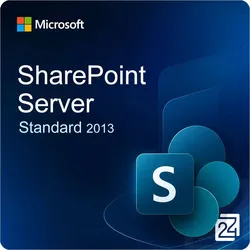
Microsoft SharePoint Server 2013 StandardMicrosoft SharePoint Server 2013: Eine Plattform für verbesserte Zuverlässigkeit und Leistung Microsoft SharePoint Server 2013 ist eine Plattform, die entwickelt wurde, um Benutzern ein höheres Maß an Zuverlässigkeit und Leistung zu bieten. Die Funktionen und Merkmale von SharePoint Server 2013 unterstützen eine einfache Administration, sichere Kommunikation und Daten sowie eine effiziente Nutzung und erfüllen gleichzeitig die Anforderungen an höhere geschäftliche Mobilität. Vorteile von SharePoint Server 2013 im Vergleich zu früheren Versionen SharePoint Server 2013 bietet eine Reihe von Vorteilen im Vergleich zu früheren Versionen von SharePoint. Zu diesen Vorteilen gehören: Geringere IT-Kosten dank einer flexiblen und skalierbaren Plattform für die Zusammenarbeit Besseres Risikomanagement durch den Schutz des Unternehmens durch sichere und zuverlässige Funktionen Höhere Produktivität durch eine kostengünstige und effiziente Verwaltung. Diese Vorteile sind das Ergebnis von Entwicklungsarbeit, die in frühere SharePoint-Releases investiert wurde. Sie können dazu beitragen, die Leistung und Effizienz von Unternehmen zu verbessern und die Kosten zu senken. Funktionen vom SharePoint Server 2013 Microsoft SharePoint Server 2013 ist eine Plattform für die Zusammenarbeit, die es Teams ermöglicht, Dokumente gemeinsam zu nutzen, Arbeitsabläufe zu verwalten und Berichte und Dashboards zu veröffentlichen. Einige Vorteile der Verwendung von SharePoint Server 2013 sind: Verbesserte Zusammenarbeit: Erleichtert die Zusammenarbeit von Teams und die gemeinsame Nutzung von Dokumenten in Echtzeit. Anpassung: Kann an die spezifischen Anforderungen einer Organisation angepasst werden. Integration mit anderen Microsoft-Produkten: Lässt sich nahtlos in andere Microsoft-Produkte wie Office und OneDrive integrieren. Sicherheit: Bietet robuste Sicherheitsfunktionen zum Schutz sensibler Daten. Skalierbarkeit: Kann leicht skaliert werden, um die Anforderungen wachsender Organisationen zu erfüllen. Mobiler Zugriff: Auf SharePoint kann von jedem Gerät mit Internetverbindung zugegriffen werden, sodass Teams auch unterwegs problemlos in Verbindung bleiben und produktiv arbeiten können. Verbesserte Kommunikation mit SharePoint Server 2013 Insgesamt kann SharePoint Server 2013 Unternehmen helfen, die Kommunikation zu verbessern, Prozesse zu rationalisieren und die Produktivität zu steigern. Microsoft SharePoint Server 2013 Standard ist eine Version von SharePoint Server 2013, die auf Unternehmen zugeschnitten ist. Sie enthält alle Kernfunktionen von SharePoint Server 2013, wie Dokumentenmanagement, Zusammenarbeit und Workflow-Management, sowie eine Reihe zusätzlicher Funktionen, die auf die Bedürfnisse von Unternehmen zugeschnitten sind. Einige der wichtigsten Funktionen von SharePoint Server 2013 Standard sind: Erweiterte Dokumentenverwaltung: SharePoint Server 2013 Standard enthält erweiterte Funktionen für die Dokumentenverwaltung, wie die Versionierung von Dokumenten, die Genehmigung von Inhalten und Richtlinien für die Aufbewahrung von Dokumenten. Tools für die Zusammenarbeit: Eine Reihe von Tools für die Zusammenarbeit, wie Teamsites, Diskussionsforen und Wikis, die es Teams erleichtern, zusammenzuarbeiten und Ideen auszutauschen. Workflow-Verwaltung: Enthält eine Reihe von Workflow-Management-Tools, die zur Automatisierung und Rationalisierung von Geschäftsprozessen verwendet werden können. Business Intelligence: SharePoint Server 2013 Standard enthält eine Reihe von Business-Intelligence-Tools, wie Excel Services und PerformancePoint Services, mit denen Dashboards und Berichte erstellt werden können. Anpassung und Integration: SharePoint Server 2013 Standard kann an die spezifischen Anforderungen einer Organisation angepasst werden und lässt sich nahtlos in andere Microsoft-Produkte wie Office und OneDrive integrieren. Insgesamt ist SharePoint Server 2013 Standard eine umfassende Plattform für die Zusammenarbeit, die auf die Bedürfnisse von Unternehmen zugeschnitten ist. Zusammenarbeit mit SharePoint Server 2013 Microsoft SharePoint Server 2013 Standard ist eine Plattform für die Zusammenarbeit, mit der Teams Inhalte, Wissen und Anwendungen gemeinsam nutzen und verwalten können. Sie umfasst Funktionen wie Dokumentenbibliotheken, Teamsites und Tools für soziale Netzwerke sowie Unterstützung für Business Intelligence, Unternehmenssuche und Workflow-Automatisierung. SharePoint Server 2013 Standard ist für die Bereitstellung vor Ort konzipiert und kann mithilfe einer Reihe von Tools und APIs angepasst und erweitert werden. Er wird in der Regel von Unternehmen eingesetzt, um die Zusammenarbeit zu erleichtern und die Produktivität zu verbessern. Systemanforderungen Komponente Mindestanforderung Prozessor 64 Bit, 4 Prozessorkerne für kleine Bereitstellungen (unter 1.000 Benutzer) 64 Bit, 8 Prozessorkerne für mittlere Bereitstellungen ...2799,95 €*Versand: 0,00 €Sichere Weiterleitung zum Anbieter
-
Was ist Microsoft 2013? - What is Microsoft 2013?
Microsoft 2013 bezieht sich auf die verschiedenen Produkte und Dienstleistungen, die Microsoft im Jahr 2013 veröffentlicht hat. Dazu gehören unter anderem das Betriebssystem Windows 8, die Office-Suite Office 2013 und die Spielekonsole Xbox One. Microsoft 2013 markiert auch den Beginn des Übergangs zu einem stärkeren Fokus auf Cloud-Dienste und mobilen Technologien. Insgesamt war Microsoft 2013 ein bedeutendes Jahr für das Unternehmen, da es viele neue Innovationen und Produkte auf den Markt gebracht hat. **
-
Drucken funktioniert nicht, Microsoft OneNote will aufräumen.
Es könnte sein, dass das Drucken nicht funktioniert, weil möglicherweise ein Problem mit dem Druckertreiber oder der Verbindung zum Drucker besteht. In Bezug auf Microsoft OneNote, könnte es bedeuten, dass das Programm automatisch versucht, Dateien oder Notizen zu organisieren und zu bereinigen, um die Benutzererfahrung zu verbessern. Es ist möglich, dass dies zu Konflikten mit dem Druckvorgang führen kann. Es könnte hilfreich sein, die Druckereinstellungen zu überprüfen und sicherzustellen, dass OneNote nicht im Hintergrund aktiv ist, während du druckst. **
-
Wo werden Notizen bei Microsoft OneNote gespeichert?
Notizen in Microsoft OneNote werden standardmäßig in der Cloud gespeichert, entweder auf OneDrive oder auf SharePoint. Dadurch können die Notizen auf verschiedenen Geräten synchronisiert und von überall aus abgerufen werden. Es ist auch möglich, Notizen lokal auf dem Computer zu speichern. **
-
Was ist der Unterschied zwischen Microsoft OneNote und Word?
Microsoft OneNote ist ein digitales Notizbuch, das es Benutzern ermöglicht, Notizen, Ideen, Aufgabenlisten und andere Informationen zu organisieren und zu speichern. Word hingegen ist ein Textverarbeitungsprogramm, das hauptsächlich zum Erstellen von Dokumenten wie Briefen, Berichten und Essays verwendet wird. Während OneNote sich auf die Organisation und Verwaltung von Informationen konzentriert, liegt der Schwerpunkt von Word auf der Erstellung und Formatierung von Texten. **
Ähnliche Suchbegriffe für Microsoft-OneNote-2013
-
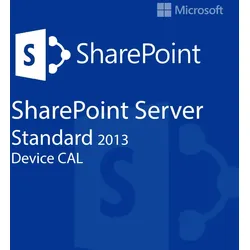
Microsoft SharePoint Server 2013 Standard Device CALMicrosoft SharePoint Server 2013 Standard Device CAL eine Lizenz, die es Nutzern ermöglicht, von jedem beliebigen Gerät aus auf Microsoft SharePoint Server 2013 Standard Edition zuzugreifen, z. B. von einem Desktop-Computer, einem Laptop oder einem mobilen Gerät. SharePoint Server ist eine Plattform für die Zusammenarbeit und das Dokumentenmanagement, die eine Vielzahl von Features und Funktionen bietet, um Unternehmen bei der effektiven Verwaltung und Freigabe von Informationen zu unterstützen. Mit einer SharePoint Server 2013 Standard Device CAL können Nutzer auf Funktionen wie Dokumentenbibliotheken, Listen, Webseiten und Teamsites zugreifen, um an Projekten zusammenzuarbeiten, Dokumente gemeinsam zu nutzen und Informationen im Internet zu veröffentlichen. Die Geräte-CAL ermöglicht den Nutzern den Zugriff auf SharePoint Server 2013 Standard von jedem Gerät aus, unabhängig von der Anzahl der Nutzer, die von diesem Gerät aus auf den Server zugreifen. Es ist wichtig zu beachten, dass eine Geräte-CAL für jedes Gerät, das auf den Server zugreift, erforderlich ist und für jedes Gerät, das für den Zugriff auf den Server verwendet wird, erworben werden muss. Microsoft SharePoint Server 2013 Standard Device CAL (Client Access License) ist eine Art von Lizenz, die es einem Gerät erlaubt, auf SharePoint Server 2013 Standard Edition zuzugreifen. Einige Vorteile der Verwendung einer Geräte-CAL sind: Sie ermöglicht Flexibilität in Bezug auf den Nutzerzugang, da mehrere Nutzer von einem einzigen Gerät aus auf den Server zugreifen können. Dies kann besonders in Umgebungen nützlich sein, in denen sich mehrere Mitarbeiter eine Arbeitsstation oder ein Gerät teilen, wie z. B. in einer Fabrik oder einem Labor. Es kann kostengünstiger sein als der Erwerb einer Nutzer-CAL für jeden einzelnen Nutzer. Sie ist für die IT-Abteilung einfach zu verwalten, da sie nur die Anzahl der Geräte, die Zugriff auf den Server benötigen, und nicht die Anzahl der Nutzer im Auge behalten muss.33,95 €*Versand: 0,00 €Sichere Weiterleitung zum Anbieter
-
Microsoft SharePoint Server 2013 Standard User CALEntdecken Sie, wie SharePoint Server Ihnen neue Möglichkeiten bietet, Ihre Arbeit zu teilen, mit anderen zusammenzuarbeiten, Ihre Projekte und Teams zu organisieren und Menschen und Informationen zu finden Soziale Funktionen Wie bei früheren Versionen von SharePoint hat jeder Benutzer ein Profil und eine persönliche Website (oder "Meine Website"). SharePoint Server 2013 ist nun in drei verschiedene Hubs unterteilt: Newsfeed, OneDrive und Sites. Diese Hubs sind in einer globalen Navigationsleiste verfügbar, und somit sind die sozialen Funktionen, die mit My Sites verbunden sind, vollständig in das SharePoint-Erlebnis integriert. Sie müssen nicht mehr speziell Ihre Meine Website in einem Webbrowser besuchen, um auf soziale Funktionen zuzugreifen. Erstellen und Anzeigen von Beiträgen und Updates in Ihrem Newsfeed Sie können jederzeit Beiträge an den öffentlichen Newsfeed senden, Beiträge an den Newsfeed von Team-Websites senden, denen Sie folgen, oder Updates über die Aktivitäten anderer Personen anzeigen. Beachten Sie, dass Sie mit der neuen Microblog-Funktion, die im nächsten Abschnitt beschrieben wird, Beiträge erstellen oder "Unterhaltungen" beginnen können. Wählen Sie Optionen im Newsfeed, um die Informationen wie folgt zu sortieren: "Verfolgen" zeigt Ihnen Aktualisierungen an, die sich auf Dinge beziehen, denen Sie derzeit folgen: Personen, Dokumente, Websites und Tags. "Alle" zeigt Unterhaltungen an, die von Personen in Ihrer Organisation begonnen wurden, und kann Beiträge enthalten, die von Personen erstellt wurden, denen Sie derzeit folgen. "Erwähnungen" zeigt Beiträge an, in denen Sie erwähnt werden. "Aktivitäten" zeigt einen Feed Ihrer aktuellen Aktivitäten an, wie er auch auf Ihrer "Über mich"-Seite erscheint. "Gefällt mir" zeigt alle Beiträge an, die Sie "geliked" haben. Die Seite Newsfeed bietet schnellen Zugriff auf die Listen der Personen, Dokumente, Websites und Tags, denen Sie folgen. Beachten Sie die folgenden Details zu diesen Listen: In der Liste der Personen, denen Sie folgen, können Sie optional eine Liste der Personen anzeigen, die Ihnen folgen. Klicken Sie auf ein Callout-Symbol für eine beliebige Person, um deren aktuellen Newsfeed und einen Link zu ihrem Profil anzuzeigen. Sie erhalten Aktualisierungen in Ihrem Newsfeed, wenn eine Person, der Sie folgen, beginnt, einer anderen Person, einem Dokument, einer Website oder einem Tag zu folgen. Optional können Sie eine E-Mail-Benachrichtigung über diese Aktivitäten erhalten. Tags entsprechen der Liste der Interessen, die Sie in Ihrem Benutzerprofil hinzugefügt haben. Neue Microblogging-Funktionen Wenn Sie mit den beliebten sozialen Netzwerken vertraut sind, werden Sie sich mit den neuen Microblogging-Funktionen, mit denen Sie sich in Ihrem Newsfeed an Unterhaltungen beteiligen können, sofort zurechtfinden. Mit Microblogging können Sie: In einem Newsfeed auf einer Team-Website posten, der mit einer ausgewählten Gruppe von Personen geteilt wird. In Ihren Beiträgen mit @mention auf andere Personen verweisen. Personen werden benachrichtigt, wenn sie in einem Beitrag erwähnt werden. Sie können schnell alle Beiträge anzeigen, in denen Sie von anderen Personen erwähnt wurden. Fügen Sie Tags in Newsfeed-Beiträge ein. Sie können schnell alle Konversationen anzeigen, die sich auf dieses Tag beziehen. Teilen Sie ganze Unterhaltungen, indem Sie einen Link senden. Beiträge in Ihrem Newsfeed "mögen". Personen, die Ihnen folgen, sehen Beiträge, die Ihnen "gefallen" haben, in ihrem Newsfeed. Sie können die Ansicht "Gefällt mir" verwenden, um diese Beiträge später leicht zu finden. Fügen Sie Bilder, Videos, Links zu Dokumenten und Web-URLs in Ihre Beiträge ein. Sie können Web-URLs so ändern, dass sie als Text angezeigt werden. Mehr Möglichkeiten zur Freigabe von Dokumenten und Sites Diese Version bietet mehr Optionen für die Freigabe von Dokumenten und Websites: Sie können nun persönliche Dokumente in einer einzigen, persönlichen Bibliothek speichern, auf die Sie von überall aus zugreifen können - Ihrem OneDrive for Business. Dies ersetzt die Sortierung der Dokumente in "Freigegebene Dokumente" oder "Private Dokumente". Alle Dokumente in der Bibliothek sind zunächst privat, bis Sie sich entscheiden, sie freizugeben. Verwenden Sie den neuen Befehl Freigeben, um Dokumente oder Websites schnell freizugeben. Sie können Personen einladen, bestimmte Dokumente freizugeben, und festlegen, was sie damit tun können (lesen, schreiben usw.). Sie können die Freigabesteuerung auch verwenden, um: Ein Dokument oder eine Website über einen Link für ausgewählte Personen für eine bestimmte Gruppe von Personen freigeben. Schnell herausfinden, wer ein Dokument oder eine Website freigibt. Eine personalisierte E-Mail-Einladung zu senden, wenn Sie ein Dokument oder eine Website freigeben. Erhalten Sie Benachrichtigungen in Ihrem Newsfeed, wenn ein Dokument aktualisiert wird. Sie können auch Ihr Mobilgerät verwenden, um ein Dokument oder einen Ordner in einer Bibliothek fre...33,95 €*Versand: 0,00 €Sichere Weiterleitung zum Anbieter
-
Microsoft Exchange Server 2013 Standard | Zertifiziert-ESDEffiziente Kommunikation und Zusammenarbeit: Entdecken Sie Microsoft Exchange Server 2013 Standard Microsoft Exchange Server 2013 Standard ist eine Groupware-Plattform, die speziell für die Verwaltung von E-Mail-Konten, Kalendern, Kontakten und Aufgaben entwickelt wurde. Es ermöglicht Benutzern den einfachen Zugriff auf ihre E-Mails von verschiedenen Geräten aus und bietet zahlreiche Funktionen, um die Zusammenarbeit im Unternehmen zu verbessern. Zu den wichtigsten Funktionen von Microsoft Exchange Server 2013 Standard gehören eine verbesserte Suchfunktion, die es Benutzern ermöglicht, schnell die benötigten E-Mails und andere Informationen zu finden, sowie eine einfachere Integration von SharePoint und Lync, um die Zusammenarbeit zwischen den Benutzern zu verbessern. Eine weitere wichtige Funktion ist die Möglichkeit, E-Mail-Sicherheitsrichtlinien zu implementieren, um das Risiko von Datenverlusten und unautorisierten Zugriffen zu minimieren. Microsoft Exchange Server 2013 Standard ist eine leistungsstarke Plattform, die für Unternehmen jeder Größe geeignet ist. Es bietet Skalierbarkeit, Flexibilität und eine einfache Verwaltung von E-Mail-Konten, Kontakten und Kalendern. Zudem können Administratoren die Plattform einfach an die Bedürfnisse ihres Unternehmens anpassen. Die Plattform unterstützt auch die Integration von Mobilgeräten und ermöglicht den Zugriff auf E-Mails von nahezu jedem Gerät und jeder Plattform. Darüber hinaus bietet Microsoft Exchange Server 2013 Standard auch Funktionen zur Verwaltung von Unified Messaging, die es Benutzern ermöglichen, Sprach- und Faxnachrichten sowie E-Mails in einem einzigen Postfach zu verwalten. Insgesamt ist Microsoft Exchange Server 2013 Standard eine leistungsstarke Groupware-Plattform, die Unternehmen dabei unterstützt, ihre E-Mail-Kommunikation und Zusammenarbeit zu verbessern, die Sicherheit zu erhöhen und die Produktivität zu steigern. Für wen ist Microsoft Exchange Server 2013 Standard geeignet? Microsoft Exchange Server 2013 Standard ist eine leistungsstarke Groupware-Plattform, die für verschiedene Arten von Unternehmen und Organisationen geeignet ist. Hier sind einige Kategorien von Unternehmen, für die Exchange Server 2013 Standard geeignet ist: Kleine und mittlere Unternehmen (KMU): Exchange Server 2013 Standard bietet ein effektives E-Mail-Management-System für KMU, die eine schnelle, zuverlässige und sichere E-Mail-Plattform benötigen. Großunternehmen: Für große Unternehmen bietet Exchange Server 2013 Standard eine skalierbare E-Mail- und Kollaborationslösung, die in der Lage ist, mit der wachsenden Anzahl von Benutzern und Daten umzugehen. Bildungseinrichtungen: Exchange Server 2013 Standard bietet eine effektive E-Mail- und Zusammenarbeitsplattform für Bildungseinrichtungen, die eine sichere und zuverlässige E-Mail-Plattform benötigen, um mit Schülern, Lehrern und anderen Mitarbeitern zu kommunizieren. Gesundheitswesen: Exchange Server 2013 Standard bietet eine sichere E-Mail-Plattform für das Gesundheitswesen, um vertrauliche medizinische Informationen und Kommunikation zu schützen. Unternehmen mit Remote-Mitarbeitern: Exchange Server 2013 unterstützt die Zusammenarbeit von Mitarbeitern, die von überall aus arbeiten. Funktionen wie Outlook Web Access, Outlook Anywhere und ActiveSync ermöglichen es den Mitarbeitern, von ihren mobilen Geräten oder von zu Hause aus auf ihre E-Mails und Kalender zuzugreifen. Unternehmen mit komplexen IT-Infrastrukturen: Exchange Server 2013 kann in komplexen IT-Umgebungen eingesetzt werden und ist in der Lage, mit anderen Microsoft-Produkten wie SharePoint und Skype for Business zu integrieren. Dadurch wird die Zusammenarbeit und Kommunikation innerhalb des Unternehmens weiter vereinfacht. Unternehmen mit wachsendem Bedarf an Collaboration-Tools: Exchange Server 2013 bietet eine Reihe von Collaboration-Tools wie gemeinsame Kalender, Kontakte, Aufgaben und Notizen, die die Zusammenarbeit der Mitarbeiter verbessern können. Insgesamt ist Microsoft Exchange Server 2013 Standard eine vielseitige E-Mail- und Kollaborationsplattform, die für eine breite Palette von Organisationen und Unternehmen geeignet ist. Vorteile von Microsoft Exchange Server 2013 Standard im Vergleich zur Vorgängerversion (Microsoft Exchange Server 2010 Standard) Microsoft Exchange Server 2013 Standard bietet im Vergleich zur Vorgängerversion (Microsoft Exchange Server 2010 Standard) eine Reihe von Vorteilen. Einige der wichtigsten Vorteile sind: Bessere Leistung: Microsoft Exchange Server 2013 Standard wurde mit einer verbesserten Architektur entwickelt, die eine höhere Leistung und Effizienz ermöglicht. Die Architektur ist speziell auf die Verwendung mit großen Postfachdatenbanken ausgelegt und sorgt für eine schnellere Verarbeitung von E-Mails und eine höhere Verfügbarkeit. Einfachere V...29,95 €*Versand: 0,00 €Sichere Weiterleitung zum Anbieter
-
Microsoft Publisher 2013Desktop Publishing · Layout · Druckpublikationen Microsoft Publisher 2013 – Publikationen professionell gestalten Mit Microsoft Publisher lassen sich Broschüren, Flyer, Faltblätter, Einladungen und andere Publikationen für private und geschäftliche Zwecke gestalten. Microsoft Publisher 2013 bietet dafür Vorlagen, Textfelder, Bildbearbeitungsfunktionen und Layoutwerkzeuge, mit denen Sie Ihre Inhalte individuell anordnen und für die gewünschte Ausgabe vorbereiten können. Die Anwendung richtet sich an Anwender, die das Erscheinungsbild ihrer Publikationen selbst bestimmen möchten, ohne dafür ein umfangreiches Grafikdesignprogramm einsetzen zu müssen. Für bestehende Arbeitsabläufe kann Publisher 2013 eine praktische Lösung sein; bei einer Neuinstallation sollten Sie allerdings berücksichtigen, dass der Herstellersupport bereits beendet wurde. Individuelles Layout Texte, Bilder und Gestaltungselemente gezielt auf der Seite anordnen. Vorlagen nutzen Vorgefertigte Designs als Grundlage für eigene Publikationen verwenden. Flexible Ausgabe Publikationen für den Druck vorbereiten oder in geeigneten Dateiformaten weitergeben. 01 Einsatzbereiche Welche Publikationen lassen sich mit Publisher 2013 erstellen? Microsoft Publisher 2013 eignet sich für unterschiedliche Layoutaufgaben. Je nach Projekt können Sie Informationen übersichtlich strukturieren, Bilder in die Gestaltung integrieren und das Format an den jeweiligen Verwendungszweck anpassen. Flyer und Werbematerialien Gestalten Sie Informationsflyer, Veranstaltungsankündigungen, Produktinformationen und kleinere Werbepublikationen mit individuell angeordneten Texten und Bildern. Broschüren und Faltblätter Strukturieren Sie Informationen auf mehreren Seiten oder in gefalteten Formaten und stimmen Sie die Platzierung der Inhalte auf das gewünschte Drucklayout ab. Einladungen und Grußkarten Erstellen Sie persönliche Einladungen, Grußkarten und ähnliche Drucksachen, bei denen Schrift, Bilder und Gestaltung harmonisch zusammenspielen sollen. Geschäftliche Publikationen Bereiten Sie Informationsblätter, einfache Marketingunterlagen und weitere betriebliche Druckmaterialien mit einem einheitlichen Erscheinungsbild vor. 02 Funktionen im Detail Die wichtigsten Funktionen von Microsoft Publisher 2013 Von der ersten Layoutidee bis zur fertigen Publikation unterstützt Publisher 2013 die Bearbeitung von Texten, Bildern und Seitenelementen. Die einzelnen Bestandteile lassen sich während der Gestaltung anpassen, sodass Sie das Ergebnis auf den gewünschten Einsatzzweck abstimmen können. Vorlagen und Seitengestaltung Beginnen Sie mit einem vorhandenen Design oder erstellen Sie eine eigene Publikation. Textfelder, Bilder und weitere Elemente lassen sich entsprechend dem gewünschten Layout positionieren. Bilder flexibel bearbeiten Bilder lassen sich zuschneiden, drehen, skalieren und hinsichtlich ihrer Darstellung anpassen. Schatten, Spiegelungen und weitere Bildeffekte erweitern die gestalterischen Möglichkeiten. Texte und Schrifteffekte Formatierungen und Effekte wie Schatten oder Spiegelungen helfen dabei, Überschriften und andere Textelemente hervorzuheben und an das Gesamtdesign anzupassen. Präzise Bildpositionierung Mit Layout- und Linealfunktionen können Sie die Position von Elementen gezielt abstimmen. Das erleichtert die Gestaltung übersichtlicher und einheitlicher Druckvorlagen. Personalisierte Publikationen Für geeignete Serienpublikationen können Daten wie Namen oder Adressen eingebunden werden. Dadurch lassen sich personalisierte Mailings und vergleichbare Materialien vorbereiten. Export und Druckvorbereitung Fertige Publikationen können je nach Verwendungszweck beispielsweise als PDF, XPS oder Bilddatei ausgegeben werden, um sie weiterzugeben oder für einen Druckprozess vorzubereiten. 03 Arbeiten mit Publisher Vom ersten Entwurf zur fertigen Publikation Der Arbeitsablauf in Microsoft Publisher 2013 führt von der Auswahl eines Layouts über die inhaltliche Gestaltung bis zur fertigen Ausgabe. Dabei können Sie die einzelnen Elemente während der Bearbeitung wiederholt anpassen. 1 Vorlage auswählen oder eigenes Layout erstellen Legen Sie das gewünschte Publikationsformat fest und wählen Sie ein vorhandenes Design oder beginnen Sie mit einer eigenen Seitengestaltung. 2 Texte und Bilder einfügen Ergänzen Sie Ihre Inhalte, passen Sie Schriftformatierungen an und ordnen Sie Bilder und Textfelder passend zum Seitenaufbau an. 3 Gestaltung überprüfen und optimieren Kontrollieren Sie Abstände, Bildausschnitte, Schriftgrößen und die Lesbarkeit der fertigen Publikation, bevor Sie die Ausgabe vorbereiten. 4 Datei exportieren oder drucken Speichern Sie die fertige Publikation im geeigneten Format oder bereiten Sie sie für die Ausgabe auf einem kompatiblen Drucker beziehungsweise bei einem Druckdienstleister vor. 04 Versionsvergleich Microsoft Publisher 2013, 2019 und 2021 im Vergleich Die Versionen unterscheiden s...29,95 €*Versand: 0,00 €Sichere Weiterleitung zum Anbieter
-
Wie kann ich Microsoft OneNote auf einem Tablet verwenden?
Um Microsoft OneNote auf einem Tablet zu verwenden, musst du die OneNote-App aus dem App Store deines Tablets herunterladen und installieren. Nach der Installation kannst du dich mit deinem Microsoft-Konto anmelden und auf deine Notizen zugreifen. Du kannst Notizen erstellen, bearbeiten und organisieren, indem du auf dem Tablet tippst oder den Stift oder die Tastatur verwendest. **
-
Wie füge ich mehrere Benutzer zu Microsoft OneNote hinzu?
Um mehrere Benutzer zu Microsoft OneNote hinzuzufügen, müssen Sie ein gemeinsames Notizbuch erstellen und es für die Zusammenarbeit freigeben. Klicken Sie dazu mit der rechten Maustaste auf das Notizbuch und wählen Sie "Freigeben". Geben Sie die E-Mail-Adressen der Benutzer ein, die Sie hinzufügen möchten, und wählen Sie die Berechtigungsstufe aus. Die Benutzer erhalten dann eine Einladung, dem Notizbuch beizutreten und können es gemeinsam bearbeiten. **
-
Ist Ihr Abonnement für Microsoft Office 2013 abgelaufen, obwohl Sie gerade erst Microsoft Office Home and Student 2013 gekauft haben?
Nein, das Abonnement für Microsoft Office 2013 ist nicht abgelaufen, da es sich bei Microsoft Office Home and Student 2013 um eine einmalige Lizenz handelt, die dauerhaft genutzt werden kann. Es ist kein Abonnement, das nach einer bestimmten Zeit abläuft. **
-
Wie aktiviere ich Microsoft Office Professional Plus 2013?
Um Microsoft Office Professional Plus 2013 zu aktivieren, benötigst du einen gültigen Produktschlüssel. Öffne ein beliebiges Office-Programm, z.B. Word oder Excel, und klicke oben links auf "Datei". Wähle dann "Konto" aus und klicke auf "Produktschlüssel ändern". Gib den Produktschlüssel ein und folge den Anweisungen auf dem Bildschirm, um die Aktivierung abzuschließen. Nach erfolgreicher Aktivierung kannst du alle Funktionen von Office Professional Plus 2013 nutzen. **
* Alle Preise verstehen sich inklusive der gesetzlichen Mehrwertsteuer und ggf. zuzüglich Versandkosten. Die Angebotsinformationen basieren auf den Angaben des jeweiligen Shops und werden über automatisierte Prozesse aktualisiert. Eine Aktualisierung in Echtzeit findet nicht statt, so dass es im Einzelfall zu Abweichungen kommen kann. ** Hinweis: Teile dieses Inhalts wurden von KI erstellt.